使い方(取扱説明書)
「ちょこっとチャット」は、アカウント登録なしで、招待リンクを送るだけですぐ話せる、かんたんなチャットです。
プライバシー:運営者が会話の内容を閲覧・監視することはありません(NGワード等の本文フィルタも行いません)。詳しくは利用規約とプライバシーをご覧ください。
合鍵の自動保存:入室に必要な合鍵(パスワード)はこの端末に自動保存されるので、入力する必要はありません。「最近の部屋」から生体認証(Face ID / Touch ID など。非対応端末では省略)でそのまま入り直せます。
機種変・別の端末:合鍵はその端末の中だけに保存されます。新しい端末では、相手の招待リンクを開けば同じ部屋に入れて、会話を続けられます。
合鍵の自動保存:入室に必要な合鍵(パスワード)はこの端末に自動保存されるので、入力する必要はありません。「最近の部屋」から生体認証(Face ID / Touch ID など。非対応端末では省略)でそのまま入り直せます。
機種変・別の端末:合鍵はその端末の中だけに保存されます。新しい端末では、相手の招待リンクを開けば同じ部屋に入れて、会話を続けられます。
1はじめに(プロフィール設定)
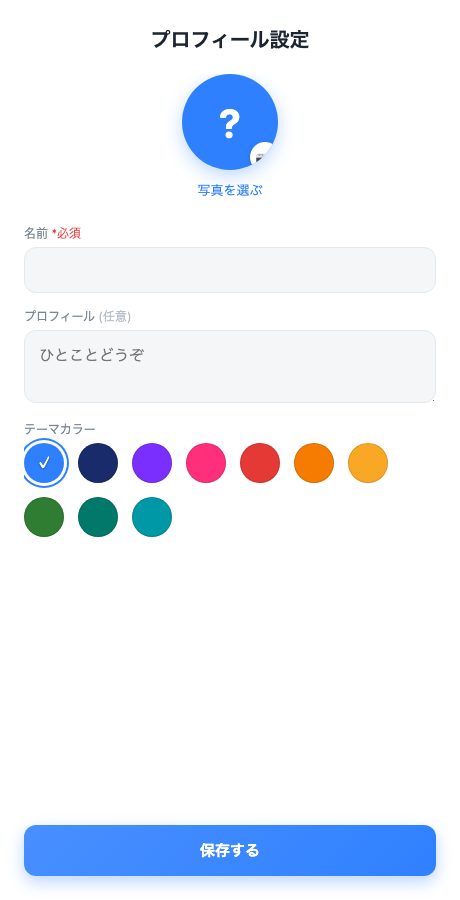
- 初回はプロフィール設定が開きます。名前は必須です(アイコン・ひとことプロフィールは任意)。
- アイコンは端末内の画像を選ぶと自動で正方形に整えて使います(サーバーには保存されません)。
- 設定はいつでもログイン画面の「編集」から変更できます。プロフィールはこの端末(ブラウザ)に保存されます。
- テーマカラーを10色から選べます。丸をタップするとその場でアプリの色が変わり、「保存する」でこの端末に記憶されます。
2部屋を作る
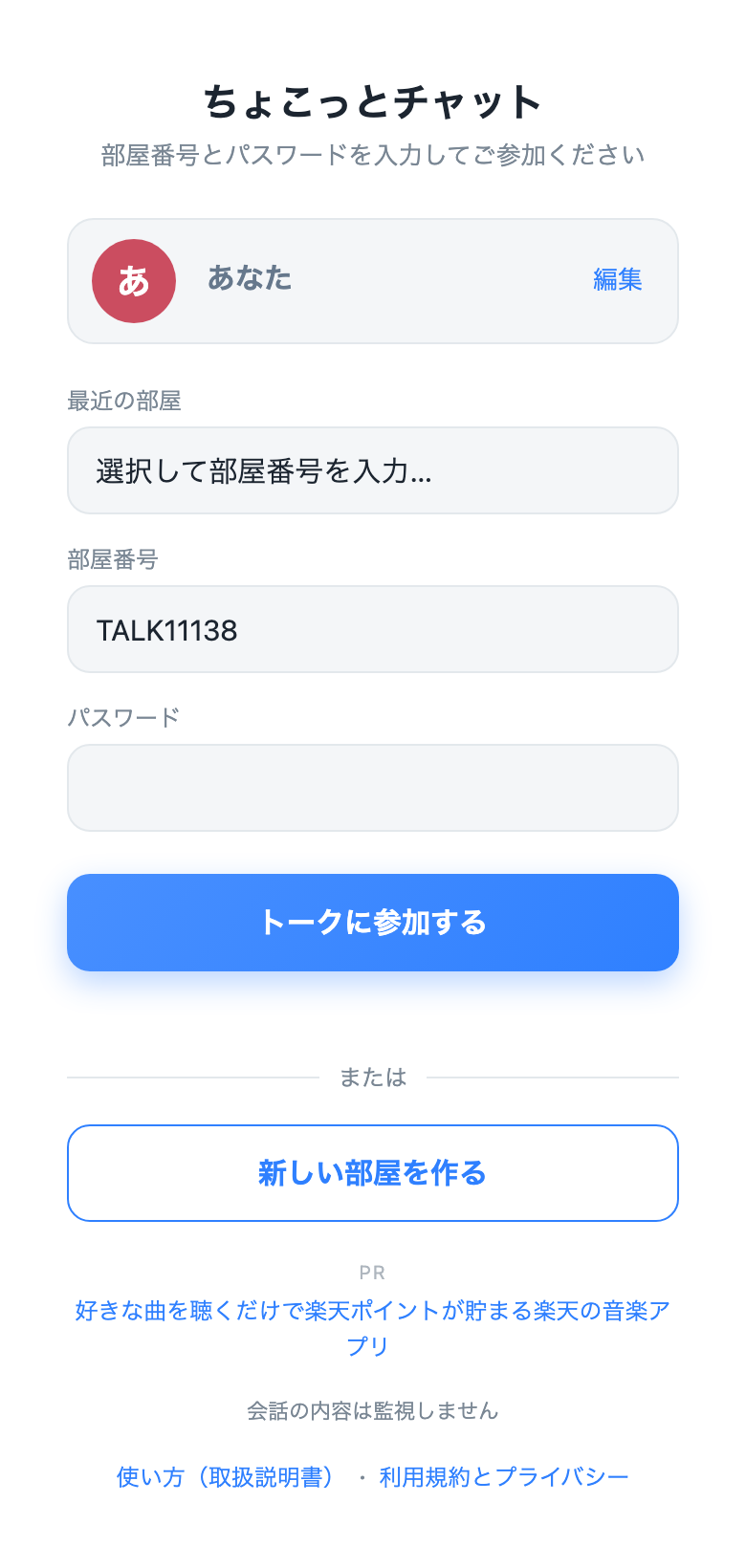
- ログイン画面の「新しい部屋を作る」を押すと、6桁の部屋番号が自動で発行され、パスワード(合鍵)も自動生成されて入室します。
- 好きな部屋番号を自分で決めたい場合は、部屋番号とパスワードを手入力して「トークに参加する」でもかまいません(存在しない番号なら新規作成になります)。
ヒント: 部屋番号は「その部屋の住所」、パスワードは「合鍵」です。番号が同じでもパスワードが違う人は入れません。
3相手を招待する
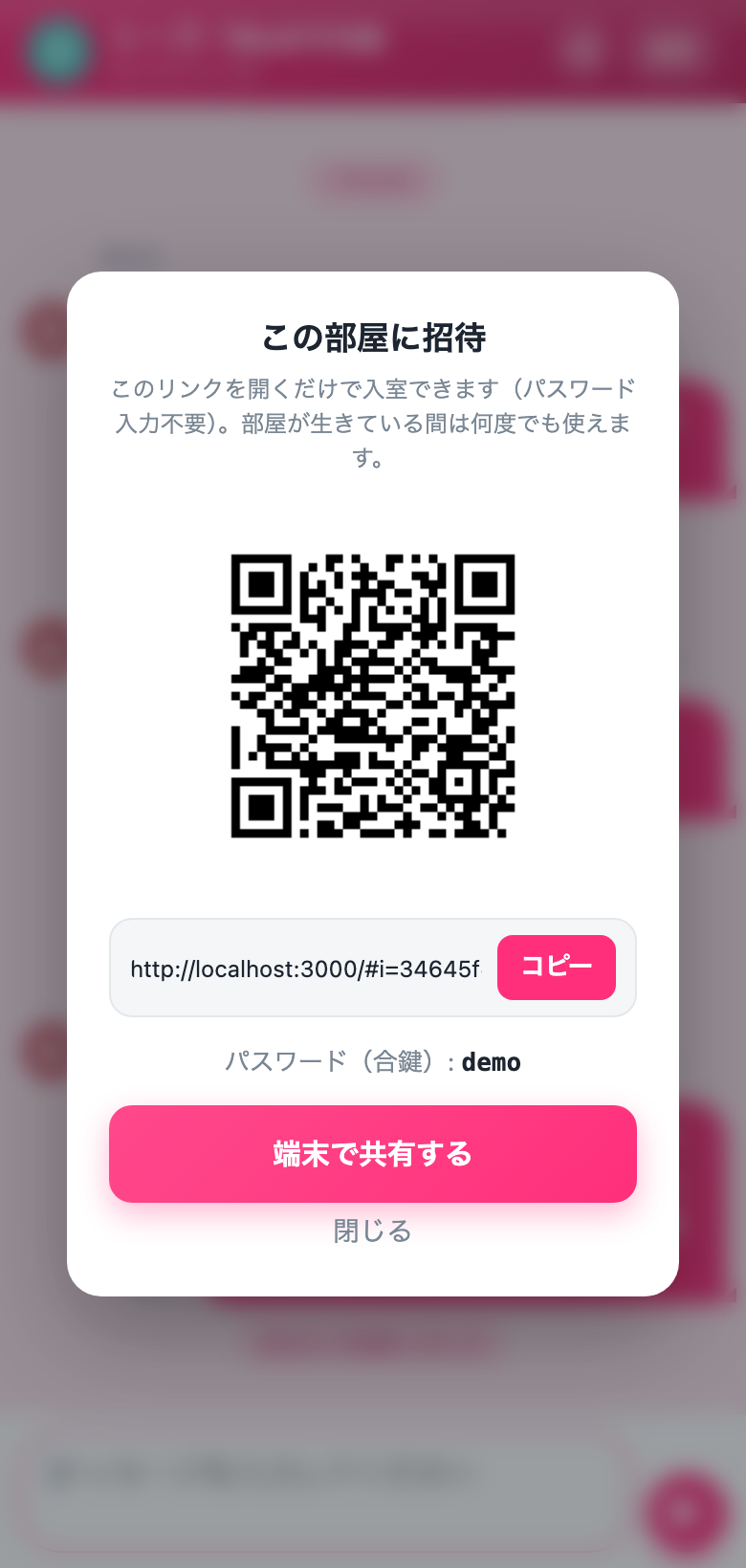
- チャット画面の右上の共有ボタン(🔗)を押すと、招待リンクとQRコードが表示されます。
- この招待リンクを開くだけで、相手はそのまま入室できます(部屋番号もパスワードも入力不要)。パスワードはURLに含まれず、サーバー側で安全に処理されます。
- 「端末で共有する」から共有シート、または「コピー」でリンクをコピーできます。QRは名刺や店頭などにも使えます(部屋が生きている間、何度でも使えます)。
- もちろん、部屋番号とパスワードを直接伝えて、相手に手入力で入ってもらう方法も使えます。
4既存の部屋に入る
- 部屋番号とパスワードを入力して「トークに参加する」を押します。
- 一度入った部屋は「最近の部屋」に表示され、選ぶと部屋番号と、この端末に保存されたパスワードが自動入力されます(次回から入室がかんたんになります)。パスワードはこの端末(ブラウザ)内にのみ保存され、サーバーには保存されません。
- 不要になった部屋は、「最近の部屋」で選んで横の✕ボタンを押すと一覧から削除できます(この端末の一覧・保存パスワードが消えるだけで、部屋自体は14日で自動的に消滅します)。
- パスワードが違うと「パスワードが違います」と表示され、入室できません。
5会話する
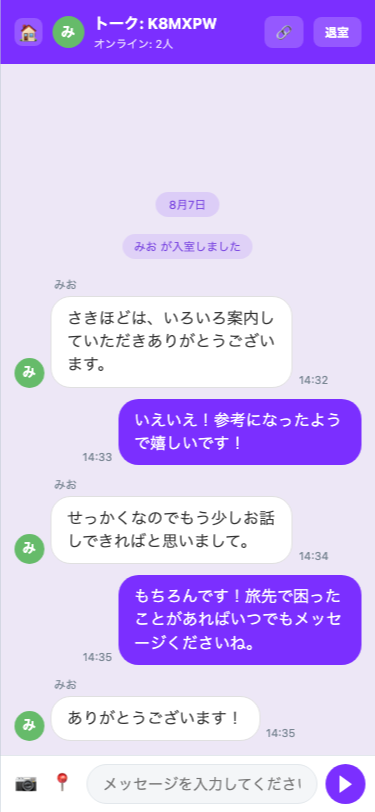
- 下の入力欄にメッセージを入力して送信します(スマホは送信ボタン、PCは Enter で送信・Shift+Enter で改行)。
- メッセージ内の
https://…は自動でリンクになります。 - 相手のアイコンをタップすると、その人のプロフィールを見られます。
- 上にスクロールして過去を読んでいるときに新着が来ると「新着メッセージ ↓」が表示され、タップで最新へ戻れます。
- 電波が不安定な状況で送信しても、メッセージは自動的に再送されます。送達が確認できるまでは吹き出しが少し薄く表示され「・送信中」と出ますが、特に何もしなくても届き次第自動で通常表示に戻ります。
6写真・動画・ファイルを送る
- 入力欄の📎ボタンから、写真・動画・PDF・Word/Excel/PowerPoint・テキストファイルなど、パソコンで扱う一般的なファイルをほぼそのまま送信できます(安全のため、実行ファイル(.exeなど)だけは送信できません)。
- 初回は確認画面が表示されます。「次回から確認しない」にチェックすると、以降はワンタップで送信できます。
- 写真・動画・ファイルは相手の端末と直接送受信され、サーバーには一切保存されません。そのため相手が今オンラインでないと届きません(オフラインの場合はボタンを押した時点でお知らせします)。
- あとから入室した相手には、中身の代わりに📄アイコンとファイル名だけが表示されます(実データは送信時にオンラインだった端末にしか残らないため)。
- サイズの上限は、写真は15MBまで、動画やその他のファイルは100MBまでです。
7現在地を共有する
- 入力欄の📍ボタンを押すと確認画面が表示されるので、「送信」を押すと現在地が送られます(誤タップ防止のため確認をはさみます。「次回から確認しない」にチェックすると以降はスキップされます)。初回はブラウザから位置情報の利用許可も聞かれるので「許可」を選んでください。
- 共有した現在地はGoogleマップのリンク付きメッセージとして届き、タップすると地図が開きます。
- 写真・動画と違い、現在地は通常のメッセージと同じように部屋の履歴に残ります。あとから入室した人にも伝わるので、待ち合わせ場所の共有などに使えます。
8部屋とメッセージの寿命
- 会話はその部屋の最後の利用から14日間サーバー上に保持されます。全員が退室しても、14日以内なら部屋とメッセージは残るので、同じ部屋番号+パスワードで入り直せば会話の続きができます。
- 14日を過ぎた部屋、および誰も発言しないまま放置された空部屋は自動的に削除されます。
- データはサーバーのメモリ上にあり、サーバーの再起動時には消えます(保存を保証するものではありません)。大事な内容は各自で控えてください。
- 「退室」ボタンで抜けると、その端末ではその部屋を「使い捨て」として扱います。
9人数
- 1つの部屋に同時に入れるのは2人までです(ヘッダーに現在のオンライン人数が表示されます)。
10困ったときは
- 相手が入れない
- 部屋番号とパスワードが正しいか確認してください。パスワードはURLに含まれないため、別途伝える必要があります。
- 再読み込みしたら会話が消えた/自分の発言が他人になった
- 同じ部屋番号・パスワードで入り直せば、履歴が再表示され、自分の発言も自分の吹き出しに戻ります。
- 「接続が切れました」と出た
- 電波が不安定なときに起こります。多くは自動で再接続します。直らない場合はページを再読み込みしてください。
- 「満員です」と出る
- その部屋は定員(2人)に達しています。誰かが退室すると入れます。
- 「相手がオフラインのため送信できません」と出る
- 写真・動画・ファイルは相手の端末と直接やり取りするため、相手が今オンラインである必要があります。相手が入室しているときに送り直してください。
- 現在地が取得できない
- ブラウザの位置情報の利用許可がオフになっている可能性があります。端末の設定でこのサイトの位置情報を許可してから、もう一度お試しください。